Раздел 5 — PostgreSQL: установка и первоначальная настройка
Как устроен сервер баз данных и как привести его в рабочее состояние
Что вы освоите в этом разделе
- Понимать процессную архитектуру PostgreSQL
- Различать экземпляр, кластер, базу данных и схему
- Установить PostgreSQL 17 на Debian и знать, что появилось в системе
- Работать с PostgreSQL на Windows: найти файлы сервера, открыть SQL Shell и Query Tool в pgAdmin, запустить
pg_dump - Управлять кластером через
pg_ctlclusterи systemd - Читать и править
postgresql.conf, понимая контексты применения параметров - Настраивать аутентификацию в
pg_hba.conf - Подключаться через
psqlи пользоваться метакомандами - Подобрать параметры памяти под сервер с ограниченными ресурсами
- Работать в pgAdmin: дерево объектов, Query Tool, создание роли и базы, резервная копия и восстановление
Процессная архитектура PostgreSQL
PostgreSQL построен на процессах, а не на потоках. На каждое клиентское соединение операционная система создаёт отдельный процесс. Это решение объясняет и надёжность сервера, и стоимость соединения.
                        ┌─────────────────────┐
   клиент 1  ──────────▶│  backend процесс 1  │──┐
   клиент 2  ──────────▶│  backend процесс 2  │──┤
   клиент N  ──────────▶│  backend процесс N  │──┤
                        └─────────────────────┘  │
                                                 ▼
     postmaster                          ┌───────────────┐
   (главный процесс,                     │ Shared Buffers│
    принимает                            │  общая память │
    соединения)                          └───────┬───────┘
                                                 │
   фоновые процессы:                             ▼
     background writer   ──────────────▶  ┌─────────────┐
     WAL writer          ──────────────▶  │  файлы на   │
     checkpointer        ──────────────▶  │    диске    │
     autovacuum launcher ──────────────▶  └─────────────┘
     stats collector
Кто чем занят
- postmaster — главный процесс. Слушает порт, принимает соединения, порождает backend-процессы, следит за фоновыми. Именно его запускает systemd.
- backend — обслуживает одно клиентское соединение от начала до конца. Разбирает запрос, планирует, выполняет, отдаёт результат.
- background writer — постепенно сбрасывает изменённые страницы из общей памяти на диск, чтобы не копить их к моменту контрольной точки.
- WAL writer — пишет журнал предзаписи. Именно он обеспечивает букву D в ACID.
- checkpointer — выполняет контрольные точки: гарантирует, что все изменения до определённого момента записаны на диск.
- autovacuum launcher — запускает процессы очистки, убирающие «мёртвые» версии строк.
max_connections нельзя ставить произвольно большим, и приложению нужен пул соединений. Открывать соединение на каждый HTTP-запрос — верный способ положить сервер.Shared Buffers — общая область памяти, через которую все процессы работают с данными. Запрос никогда не читает файл напрямую: страница сначала попадает в общий буфер, а изменения сначала пишутся в журнал (WAL), и только потом — в файлы данных. Отсюда правило: если сервер выключился внезапно, при старте PostgreSQL воспроизведёт журнал и восстановит согласованное состояние.
Кластер, каталог данных, база, схема
Четыре понятия, которые постоянно путают. В терминологии PostgreSQL они означают строго определённые вещи.
Иерархия
- Экземпляр (instance) — запущенный набор процессов PostgreSQL, обслуживающий один кластер.
- Кластер баз данных (cluster) — набор баз, управляемых одним экземпляром и лежащих в одном каталоге данных. К кластеризации в смысле отказоустойчивости отношения не имеет — термин исторический и сбивает с толку.
- Каталог данных (PGDATA) — каталог на диске, где кластер физически живёт. Создаётся программой
initdb. - База данных (database) — изолированный набор схем внутри кластера. Из одного соединения работать с двумя базами нельзя.
- Схема (schema) — пространство имён внутри базы. Таблицы лежат в схемах; по умолчанию — в схеме
public.
Сервер (машина)
└── Экземпляр PostgreSQL (порт 5432)
    └── Кластер = /var/lib/postgresql/17/main
        ├── База postgres      (служебная)
        ├── База template0     (эталон, не трогать)
        ├── База template1     (шаблон для новых баз)
        └── База nevabit
            ├── Схема public
            │   ├── Таблица users
            │   └── Таблица posts
            └── Схема reports
                └── Представление monthly_activity
На одной машине можно запустить несколько экземпляров — разных версий или с разными настройками. Каждый займёт свой порт и свой каталог данных. В Debian это штатный сценарий, поддержанный инструментами.
cp у работающего сервера и нельзя открывать сторонними программами. Файлы внутри — не самостоятельные документы, а часть согласованного состояния, зависящего от журнала. Для копирования есть pg_dump и pg_basebackup; о них в разделе 6.Установка на Debian 13 и Windows
Курс рассчитан на PostgreSQL 18 — эта версия стоит на учебных ПК с Windows. Debian 13 (Trixie) содержит в основном репозитории PostgreSQL 17, и примеры для Debian ниже — на ней. Команды курса в 17 и 18 одинаковы, отличается местами только вид вывода: например, \conninfo в 18 печатает таблицу, а не одну строку. Установка штатной версии сводится к одной команде.
# Обновить список пакетов и установить сервер с клиентом
sudo apt update
sudo apt install postgresql postgresql-client

# Проверить, что установилось
psql --version
# psql (PostgreSQL) 17.x
PostgreSQL 18 на Debian ставят из официального репозитория проекта — PGDG. Тогда во всех путях и командах этого раздела вместо 17 будет 18: /etc/postgresql/18/main/, pg_ctlcluster 18 main.
# Репозиторий PostgreSQL Global Development Group
sudo apt install curl ca-certificates
sudo install -d /usr/share/postgresql-common/pgdg
sudo curl -o /usr/share/postgresql-common/pgdg/apt.postgresql.org.asc \
     --fail https://www.postgresql.org/media/keys/ACCC4CF8.asc

echo "deb [signed-by=/usr/share/postgresql-common/pgdg/apt.postgresql.org.asc] \
https://apt.postgresql.org/pub/repos/apt trixie-pgdg main" \
  | sudo tee /etc/apt/sources.list.d/pgdg.list

sudo apt update
sudo apt install postgresql-18unattended-upgrades. PGDG нужен только тогда, когда требуется версия, которой в дистрибутиве ещё нет. Для учебных и большинства рабочих задач достаточно штатного пакета.Что установка сделала с системой:
Результат установки
- Создан системный пользователь
postgres— от его имени работают все процессы сервера. - Выполнен
initdbи создан кластер с именемmain. - Кластер запущен и добавлен в автозагрузку через systemd.
- Создана база
postgresи роль суперпользователяpostgres. - Сервер слушает
localhost:5432— снаружи недоступен.
Debian раскладывает файлы иначе, чем это делает initdb по умолчанию: конфигурация отделена от данных.
| Путь | Что там |
|---|---|
/etc/postgresql/17/main/ | postgresql.conf, pg_hba.conf, pg_ident.conf |
/var/lib/postgresql/17/main/ | каталог данных: файлы таблиц, WAL, служебные каталоги |
/var/log/postgresql/ | журналы сервера |
/usr/lib/postgresql/17/bin/ | исполняемые файлы: postgres, initdb, pg_dump |
/var/run/postgresql/ | сокет и pid-файл |
SHOW config_file;, а не поиском по диску.Windows. На Windows PostgreSQL ставят установщиком EDB — файл вида postgresql-18.6-5-windows-x64.exe со страницы загрузки postgresql.org (Download → Windows). Установщик задаёт несколько вопросов.
Что выбрать в установщике
- Компоненты. PostgreSQL Server и Command Line Tools нужны обязательно. pgAdmin 4 — если он не ставится отдельным установщиком. Stack Builder для курса не нужен.
- Пароль суперпользователя
postgres. Запишите: без него не создать ни роль, ни базу. - Порт — 5432, если на компьютере нет другого сервера PostgreSQL.
- Локаль — по умолчанию. Кластер создаётся в кодировке UTF8 с локалью системы: на русской Windows это
Russian_Russia.1251, иCREATE DATABASE … ENCODING 'UTF8'проходит без ошибок.
После установки сервер работает как служба Windows postgresql-x64-18 (число — версия) и запускается вместе с компьютером. Всё лежит в C:\Program Files\PostgreSQL\18\, а конфигурация — внутри каталога данных, как задумано разработчиками.
| Каталог | Что там |
|---|---|
bin\ | программы: psql.exe, pg_dump.exe, pg_restore.exe |
data\ | каталог данных, в нём же postgresql.conf и pg_hba.conf |
В отличие от Debian, сервер на Windows по умолчанию слушает все сетевые адреса (listen_addresses = '*') и пускает только по паролю (scram-sha-256), SSL выключен. Службой управляют в оснастке «Службы» (Win+R → services.msc) или из PowerShell, запущенного от имени администратора:
# Состояние службы
Get-Service postgresql*

# Перезапуск — для параметров с контекстом postmaster
Restart-Service postgresql-x64-18

# Перечитать конфигурацию без перезапуска — из psql или Query Tool
SELECT pg_reload_conf();
Утилиты в командной строке. Установщик не добавляет каталог bin в переменную PATH, поэтому команда pg_dump в PowerShell отвечает, что такой программы нет. Её запускают по полному пути или добавляют каталог в PATH на время сеанса:
# PowerShell: полный путь, перед ним — знак &
& "C:\Program Files\PostgreSQL\18\bin\pg_dump.exe" -U nevabit_app -d nevabit -f nevabit.sql

# Или один раз добавить каталог в PATH до закрытия окна
$env:Path += ";C:\Program Files\PostgreSQL\18\bin"
pg_dump -U nevabit_app -d nevabit -f nevabit.sql

# Размер получившегося файла в байтах
(Get-Item nevabit.sql).Length
SQL Shell (psql)
- Запускается из меню «Пуск» → PostgreSQL 18 → SQL Shell (psql).
- По очереди спрашивает сервер, базу, порт и пользователя; в квадратных скобках — значение по умолчанию, Enter его принимает. Затем пароль — символы при вводе не показываются.
- Консоль Windows работает в кодовой странице 866, а сам Windows — в 1251. psql предупреждает об этом, и русские буквы в выводе могут превратиться в непонятные символы. SQL с русскими данными удобнее выполнять в Query Tool pgAdmin, а psql — для метакоманд.
- Истории команд в psql для Windows нет:
\sотвечает, что в этой сборке история не поддерживается. Остальные метакоманды из пункта 07 работают так же, как в Linux.
pgAdmin — графический клиент: в нём удобнее выполнять SQL с русскими данными и смотреть, что получилось. Окно, меню и работа в Query Tool — в пункте 10.
Управление кластером
В Debian есть свой слой управления кластерами — пакет postgresql-common. Он позволяет держать несколько версий и несколько кластеров одновременно.
# Список всех кластеров на машине
pg_lsclusters
# Ver Cluster Port Status Owner    Data directory              Log file
# 17  main    5432 online postgres /var/lib/postgresql/17/main /var/log/...

# Управление конкретным кластером: версия, имя, действие
sudo pg_ctlcluster 17 main start
sudo pg_ctlcluster 17 main stop
sudo pg_ctlcluster 17 main restart
sudo pg_ctlcluster 17 main reload    # перечитать конфигурацию без разрыва соединений

# Создать второй кластер на другом порту
sudo pg_createcluster 17 test --port=5433 --start
Параллельно работает обычное управление через systemd:
sudo systemctl status postgresql@17-main
sudo systemctl restart postgresql@17-main
sudo systemctl enable postgresql@17-main    # автозапуск

# postgresql.service — это обёртка, управляющая всеми кластерами сразу
sudo systemctl restart postgresqlrestart и reload существенна. reload заставляет сервер перечитать конфигурацию, не разрывая соединений и не прерывая работу приложения. restart обрывает все соединения. На рабочем сервере всегда сначала пробуйте reload — большинство параметров этого достаточно.Если сервер не поднимается — смотреть нужно журнал, а не гадать:
sudo tail -n 50 /var/log/postgresql/postgresql-17-main.log
sudo journalctl -u postgresql@17-main -n 50 --no-pagerpostgresql.conf: параметры сервера
Основной файл конфигурации. Формат простой: параметр = значение, комментарии после #.
Параметры, которые настраивают в первую очередь
listen_addresses— на каких адресах слушать.'localhost'по умолчанию,'*'— на всех интерфейсах.port— порт, по умолчанию 5432.max_connections— предел одновременных соединений. Каждое стоит памяти.shared_buffers— размер общего буферного кэша. Ориентир — 25% ОЗУ.effective_cache_size— подсказка планировщику, сколько памяти суммарно доступно под кэш (включая кэш ОС). Память не выделяет, влияет только на выбор плана. Ориентир — 50–75% ОЗУ.work_mem— память на одну операцию сортировки или хеширования. Выделяется на операцию, а не на соединение: сложный запрос может занять несколько порций.maintenance_work_mem— память подVACUUM,CREATE INDEX,ALTER TABLE.wal_level— объём информации в журнале:replicaпо умолчанию,logicalдля логической репликации.log_min_duration_statement— писать в журнал запросы дольше указанного времени в миллисекундах. Главный инструмент поиска медленных запросов.password_encryption—scram-sha-256начиная с PostgreSQL 14.
Контексты применения
Не всякий параметр можно изменить на лету. У каждого есть контекст, определяющий, что нужно сделать для вступления изменений в силу.
| Контекст | Что требуется | Примеры |
|---|---|---|
postmaster | перезапуск сервера | shared_buffers, max_connections, listen_addresses, port |
sighup | reload | log_min_duration_statement, autovacuum |
superuser | изменение в сессии суперпользователем | log_statement |
user | изменение в своей сессии любым пользователем | work_mem, search_path |
internal | задаётся при сборке или initdb, изменить нельзя | block_size, lc_collate |
-- Узнать текущее значение и контекст параметра
SHOW shared_buffers;

SELECT name, setting, unit, context, source
FROM   pg_settings
WHERE  name IN ('shared_buffers', 'work_mem', 'max_connections');

-- Какие параметры изменены относительно умолчаний
SELECT name, setting, source
FROM   pg_settings
WHERE  source NOT IN ('default', 'override');

-- Где лежат файлы конфигурации
SHOW config_file;
SHOW hba_file;
SHOW data_directory;
Три способа задать параметр
Способы и приоритет
- Правка
postgresql.conf— базовый способ, файл под контролем администратора и системы конфигурации. - Файлы в
conf.d/— если в основном файле естьinclude_dir 'conf.d'. Удобно: свои настройки лежат отдельно от дистрибутивных и переживают обновление пакета. ALTER SYSTEM— команда SQL, пишет вpostgresql.auto.conf. Этот файл читается последним и перекрывает всё остальное.
-- Изменить параметр из SQL
ALTER SYSTEM SET log_min_duration_statement = '500ms';
SELECT pg_reload_conf();

-- Отменить своё изменение и вернуться к значению из postgresql.conf
ALTER SYSTEM RESET log_min_duration_statement;
SELECT pg_reload_conf();postgresql.conf, перезапускает сервер, а значение не меняется — потому что тот же параметр когда-то задали через ALTER SYSTEM, и он лежит в postgresql.auto.conf. Столбец source в pg_settings сразу показывает, откуда взято действующее значение. Проверяйте его первым делом.pg_hba.conf: кто и как подключается
HBA расшифровывается как Host-Based Authentication. Этот файл решает, кому разрешено подключаться и каким способом он должен доказать, что он — это он.
Формат строки — пять или шесть полей:
# ТИП    БАЗА     ПОЛЬЗОВАТЕЛЬ  АДРЕС            МЕТОД

local    all      postgres                       peer
local    all      all                            peer
host     all      all           127.0.0.1/32     scram-sha-256
host     all      all           ::1/128          scram-sha-256
host     nevabit  nevabit_app   10.0.0.0/24      scram-sha-256
hostssl  nevabit  nevabit_app   0.0.0.0/0        scram-sha-256
host     all      all           0.0.0.0/0        reject
Поля
- ТИП:
local— через Unix-сокет;host— по TCP с шифрованием или без;hostssl— только с TLS;hostnossl— только без TLS. - БАЗА: имя базы, список через запятую или
all. - ПОЛЬЗОВАТЕЛЬ: имя роли,
+имя_группыилиall. - АДРЕС: адрес или подсеть в формате CIDR. Для
localне указывается. - МЕТОД: способ проверки подлинности.
| Метод | Как проверяет | Когда применять |
|---|---|---|
scram-sha-256 | пароль по протоколу SCRAM | основной метод для сетевых подключений |
peer | имя системного пользователя ОС | локальные подключения через сокет |
ident | внешняя служба ident | практически не используется |
md5 | устаревшее хеширование пароля | только для старых клиентов |
cert | клиентский TLS-сертификат | сервис-сервис без паролей |
trust | пускает без проверки | никогда вне изолированного стенда |
reject | отказывает всегда | явный запрет в конце файла |
all all перекрыло узкое. Порядок строк здесь — часть логики, а не оформление.Метод peer объясняет, почему сразу после установки работает такая команда:
# Переключиться на системного пользователя postgres и войти в psql
sudo -u postgres psql
Пароль не спрашивается: PostgreSQL спрашивает у ядра, от чьего имени пришло соединение через сокет, видит системного пользователя postgres и пускает его в роль с тем же именем.
pg_hba.conf достаточно reload — перезапуск не нужен. Проверить, какое правило сработало для действующих соединений, можно запросом к pg_hba_file_rules: он же покажет строки с синтаксическими ошибками до того, как вы их примените.-- Проверить файл на ошибки, не перезагружая конфигурацию
SELECT line_number, type, database, user_name, address, auth_method, error
FROM pg_hba_file_rules
WHERE error IS NOT NULL;Первое подключение и psql
psql — штатный клиент командной строки. Он не только выполняет SQL, но и умеет исследовать структуру базы метакомандами, начинающимися с обратной косой черты.
# Подключение: пользователь, база, хост, порт
psql -U nevabit_app -d nevabit -h localhost -p 5432

# Строка подключения одним аргументом
psql "postgresql://nevabit_app@localhost:5432/nevabit"

# Выполнить один запрос и выйти
psql -U postgres -c "SELECT version();"

# Выполнить файл
psql -U nevabit_app -d nevabit -f socialnet_db.sql
Метакоманды, которые нужны сразу
\l— список баз данных\c имя_базы— переключиться на другую базу\dt— таблицы текущей схемы\d имя_таблицы— структура таблицы: столбцы, типы, индексы, ограничения\d+ имя_таблицы— то же плюс размер и описания\du— список ролей и их атрибутов\dn— список схем\di— индексы\x— расширенный вывод: строки печатаются по вертикали, спасает на широких таблицах\timing— показывать время выполнения каждого запроса\e— открыть текущий запрос в редакторе\i файл.sql— выполнить файл\conninfo— параметры текущего соединения\?— справка по метакомандам,\h SELECT— справка по синтаксису команды\q— выход
Создание рабочей базы и пользователя приложения — минимальный сценарий после установки:
-- От имени postgres
CREATE ROLE nevabit_app LOGIN PASSWORD 'смените_этот_пароль';
CREATE DATABASE nevabit OWNER nevabit_app ENCODING 'UTF8';

-- Проверка
\l
\duENCODING 'UTF8' и локаль ru_RU.UTF-8. Если создать базу с локалью C, сортировка русского текста пойдёт по кодам символов: «Ёж» окажется после «Яблока».Настройка под сервер с малыми ресурсами
Значения по умолчанию у PostgreSQL намеренно скромные — они рассчитаны на то, чтобы сервер запустился где угодно. На типичном VPS их нужно поднимать; на очень маленьком — следить, чтобы сервер не съел всю память.
Пример расчёта для машины 1 CPU / 1 ГБ ОЗУ — распространённая конфигурация недорогого VPS:
| Параметр | По умолчанию | Для 1 ГБ | Обоснование |
|---|---|---|---|
shared_buffers | 128MB | 256MB | 25% ОЗУ |
effective_cache_size | 4GB | 512MB | подсказка планировщику, память не занимает |
work_mem | 4MB | 4MB | умножается на число операций — повышать опасно |
maintenance_work_mem | 64MB | 64MB | разово при VACUUM и построении индексов |
max_connections | 100 | 40 | остальное закрывается пулом соединений |
max_worker_processes | 8 | 2 | одно ядро |
max_parallel_workers_per_gather | 2 | 0 | параллелизм на одном ядре только вредит |
work_mem. Параметр выделяется на каждую операцию сортировки или хеширования в каждом запросе. При work_mem = 64MB, сорока соединениях и трёх сортировках на запрос теоретический предел — почти 8 ГБ. Сервер уйдёт в swap или будет убит OOM-killer'ом.Настройки уровня операционной системы, без которых маленький сервер живёт хуже:
# Swap обязателен даже при быстром диске — как страховка от OOM
# Но обращаться к нему система должна неохотно
sudo sysctl -w vm.swappiness=10
echo "vm.swappiness=10" | sudo tee -a /etc/sysctl.conf

# Посмотреть, сколько памяти реально занято
free -h
ps -o pid,rss,cmd -C postgrestransaction позволяет сотне клиентов приложения работать через десяток реальных соединений к базе. Это дешевле, чем увеличивать max_connections, и почти всегда быстрее.Безопасность первичной настройки
Свежеустановленный PostgreSQL закрыт разумно, но первые же шаги по «настройке доступа» обычно эту защиту снимают.
Что проверить сразу
- Не открывайте
listen_addresses = '*'без необходимости. Если приложение на той же машине — оставьтеlocalhost. Порт 5432, открытый в интернет, сканируется в первые же часы. - Никакого
trustдля сетевых подключений. Методtrustпускает вообще без проверки. Единственное его законное применение — восстановление доступа, когда забыт пароль суперпользователя, и то временно. - Приложение работает не суперпользователем. Роль
nevabit_appс правами только на свою базу; о разграничении прав — раздел 6. - Пароли — только
scram-sha-256. Проверьтеpassword_encryptionи убедитесь, что вpg_hba.confнетmd5. - Файрвол.
ufwс разрешёнными 22, 80 и 443; порт базы наружу не выставляется. - TLS для внешних подключений. Если база всё же доступна по сети —
hostsslвместоhost, чтобы незашифрованное соединение просто не устанавливалось. - Пароль суперпользователя
postgres. После установки его нет: роль доступна только черезpeer. Задавать пароль стоит лишь тогда, когда он действительно нужен.
# Проверить, что снаружи порт закрыт
sudo ss -tlnp | grep 5432
# LISTEN 127.0.0.1:5432 — хорошо
# LISTEN 0.0.0.0:5432   — открыт на всех интерфейсах, проверьте файрвол

sudo ufw statushost all all 0.0.0.0/0 trust, чтобы заработало» встречается в интернете постоянно и означает: любой, кто дотянулся до порта, получает права суперпользователя базы. Если подключение не работает — читайте журнал сервера: там написана точная причина отказа, а при неверном пароле — ещё и сработавшая строка pg_hba.conf с номером (DETAIL: Connection matched file … line 128).pgAdmin
pgAdmin — графический клиент PostgreSQL. Данных он не хранит: подключается к серверу так же, как psql или приложение, и каждое его окно с запросами — отдельное соединение, то есть отдельный backend-процесс из пункта 01. Всё, что делается мышью, pgAdmin превращает в обычный SQL или в запуск pg_dump / pg_restore. Снимки ниже — pgAdmin 9.18 на учебном ПК с Windows 11; интерфейс английский. На телефоне снимок открывается в полном размере нажатием.
Окно
- Сервер уже в списке. pgAdmin сам находит PostgreSQL, установленный на этом ПК, и добавляет сервер «PostgreSQL 18» — даже если pgAdmin ставили отдельно. При первом раскрытии pgAdmin спрашивает пароль пользователя
postgres. - Дерево объектов (Object Explorer) слева. Servers → сервер → Databases → база → Schemas →
public→ Tables → таблица → Columns, Constraints. На уровне сервера — ещё Login/Group Roles и Tablespaces. Дерево не обновляется само: послеCREATEв Query Tool новый объект появится только после Refresh (в дереве — клавиша F5). - Кнопки над деревом — для выделенного объекта: Query Tool, просмотр данных таблицы, поиск объектов, PSQL Tool. Узкая полоса значков у левого края переключает рабочие области: дерево, все открытые Query Tool, все PSQL Tool, Schema Diff; шестерёнка внизу — настройки.
- Правая часть сначала пустая. Сведения о выделенном объекте открываются кнопкой «⋮» в правом верхнем углу → Open: Dashboard — активность сервера и сеансы; Properties — свойства; SQL — команда, которой объект можно создать заново, по ней видно, какие ограничения и с какими именами получились; Statistics; Dependencies / Dependents — от чего объект зависит и что зависит от него; Processes — фоновые задачи (копия, восстановление) и их журнал.
- Контекстное меню — правая кнопка по объекту в дереве. В нём то, что подходит к этому объекту: у Databases — Create → Database…, у Login/Group Roles — Create → Login/Group Role…, у любого узла — Refresh. Основной способ работы.
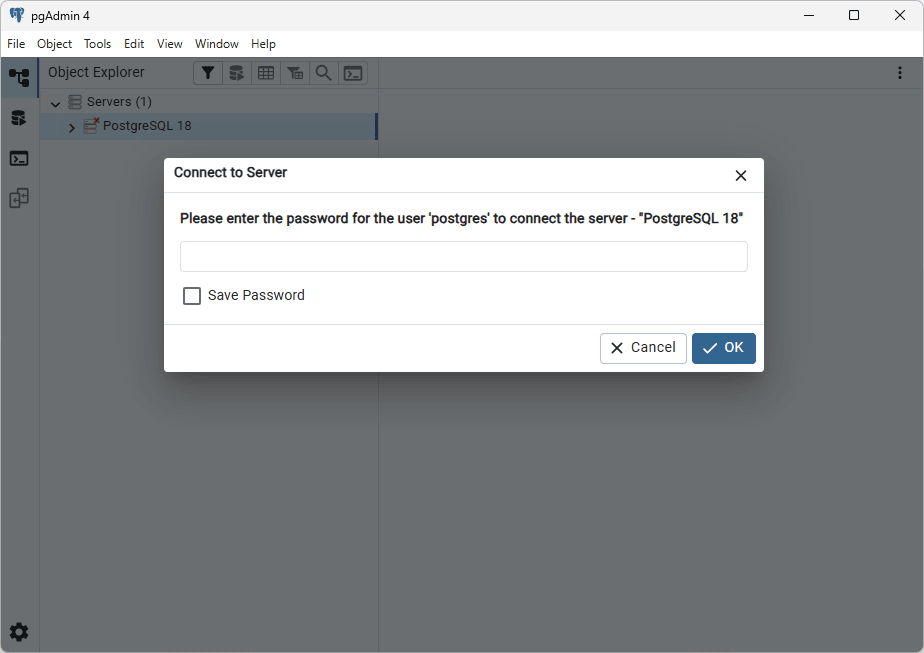
postgres даёт права на весь сервер.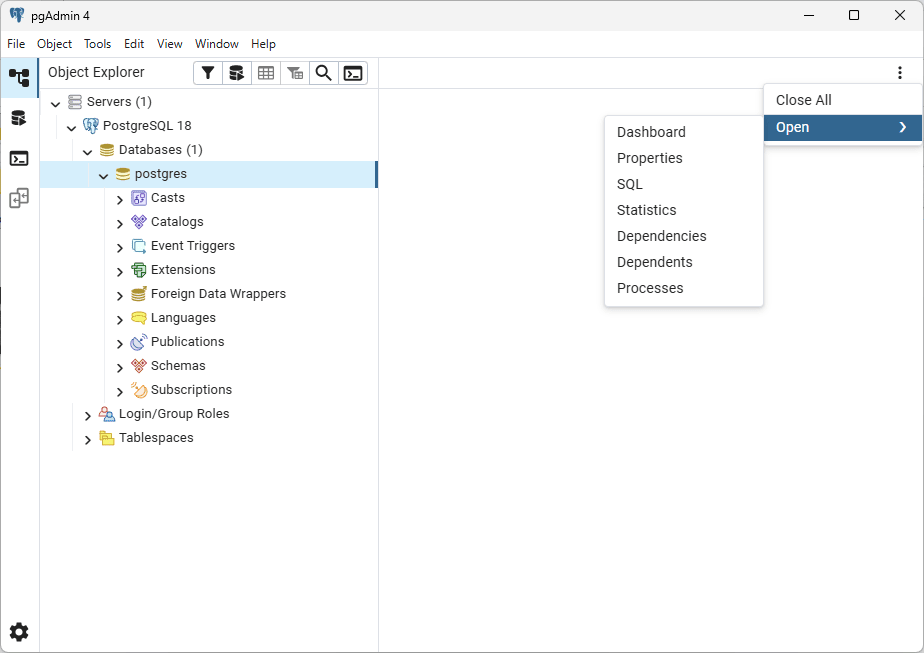
| Меню | Главное |
|---|---|
| File | Preferences — настройки: клавиши, пути к утилитам (Paths → Binary paths) |
| Object | действия с выделенным в дереве объектом — то же, что его контекстное меню: Create, Refresh, Delete, Properties, подключение к серверу |
| Tools | Query Tool (Alt+Shift+Q) — окно для SQL; PSQL Tool — psql внутри pgAdmin; Backup… и Restore… — pg_dump и pg_restore в виде диалога; Import/Export Data — \copy; Maintenance — VACUUM, ANALYZE, REINDEX; Search Objects — поиск по имени; ERD Tool — схема таблиц; Schema Diff — сравнение двух баз; Grant Wizard — выдача прав |
| Edit, View, Window | правка текста, вид и расположение панелей; для работы по курсу не нужны |
| Help | документация pgAdmin и PostgreSQL |
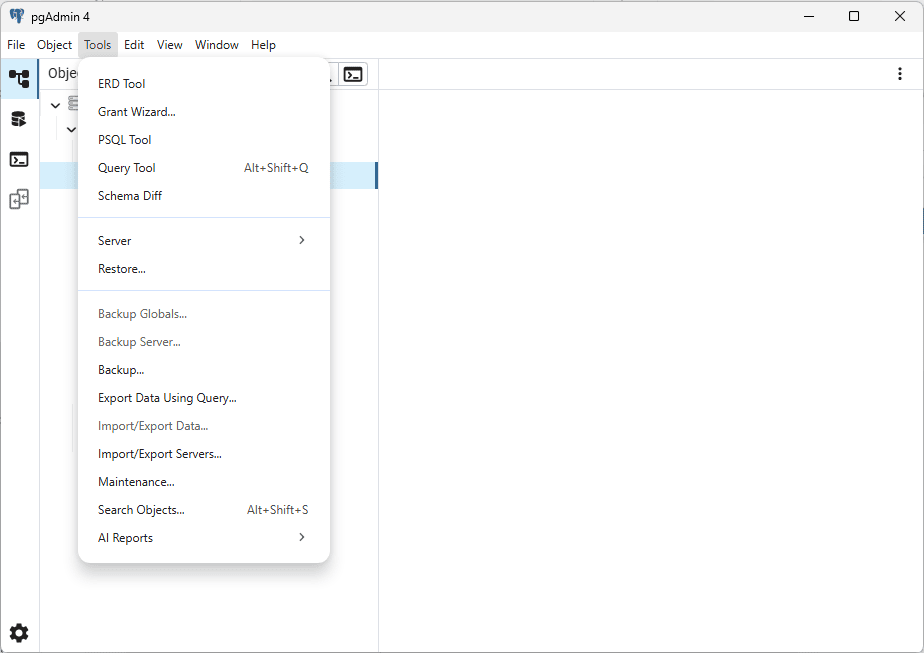
Query Tool
- Открывается так: выделите в дереве базу → Tools → Query Tool. Окно подключается к выделенной базе под тем пользователем, с которым зарегистрирован сервер. Подключение написано на вкладке и в строке под ней, например
postgres/postgres@PostgreSQL 18— база, пользователь, сервер. Щелчок по этой строке →< New Connection... >позволяет выбрать другую базу и другого пользователя (пункт 2 ниже). - Кнопка ▶ или F5 выполняет весь текст, а если что-то выделено — только выделенное. F7 — план запроса (EXPLAIN, раздел 11).
- Результат последнего SELECT — на вкладке Data Output, под именем столбца — его тип. Сообщения сервера и ошибки — на вкладке Messages. Внизу — число строк и время выполнения. Значение из сетки копируется Ctrl+C.
- Автофиксация включена: каждая команда сразу фиксируется. Но весь текст, выполненный одним нажатием F5, уходит на сервер одним пакетом и выполняется как одна транзакция. Если в нём упала последняя команда, отменяются и все предыдущие.
- Метакоманды (
\dt,\conninfo) Query Tool не понимает: текст уходит на сервер, а сервер отвечает синтаксической ошибкой у символа\. Метакоманды — в SQL Shell (psql) или в Tools → PSQL Tool.
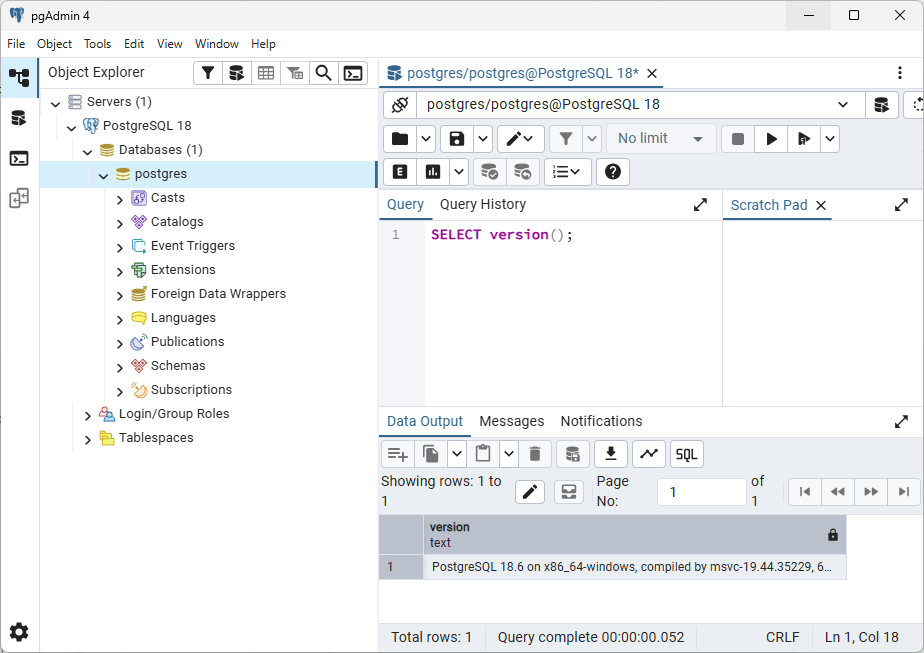
Ниже — как в pgAdmin сделать каждый пункт самостоятельной работы «Начало работы с PostgreSQL». Имена — варианта 1 (база sklad, роль sklad_user, таблица tovary), подставьте свои.
1. Параметры сервера
Выделите базу postgres под сервером «PostgreSQL 18» (он подключён как postgres), откройте Query Tool и выполните запросы по одному — выделяя строку и нажимая F5, иначе в Data Output останется только результат последнего.
SELECT version();
SHOW shared_buffers;

-- Несколько параметров и их контекст одним запросом
SELECT name, setting, unit, context
FROM pg_settings
WHERE name IN ('shared_buffers', 'work_mem', 'port');
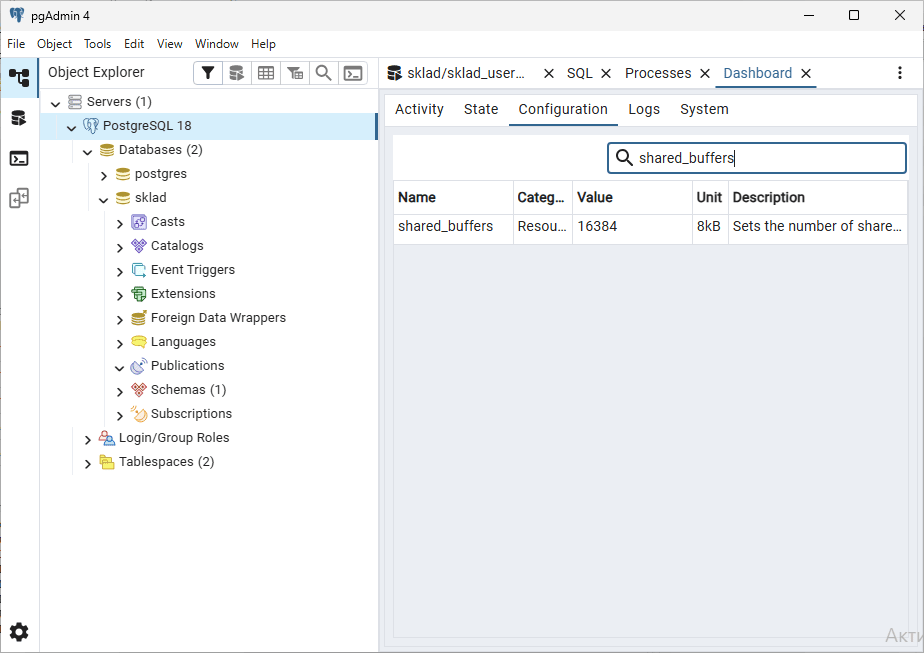
SHOW выводит память в понятных единицах (128MB), pg_settings — числом в единицах из столбца unit (16384 × 8kB). Это одно и то же значение. Те же параметры видны у сервера: выделите в дереве «PostgreSQL 18» → «⋮» → Open → Dashboard → вкладка Configuration, в поле поиска — имя параметра. Значение там как в pg_settings — числом и единицей (16384, 8kB), а столбца context нет, его смотрят запросом. Что означает контекст — пункт 05.
2. Роль и база
В том же Query Tool под postgres. CREATE DATABASE нельзя выполнять внутри транзакции, поэтому каждую команду — отдельным F5: выделить и выполнить.
CREATE ROLE sklad_user LOGIN PASSWORD 'придумайте_пароль';
CREATE DATABASE sklad OWNER sklad_user ENCODING 'UTF8';
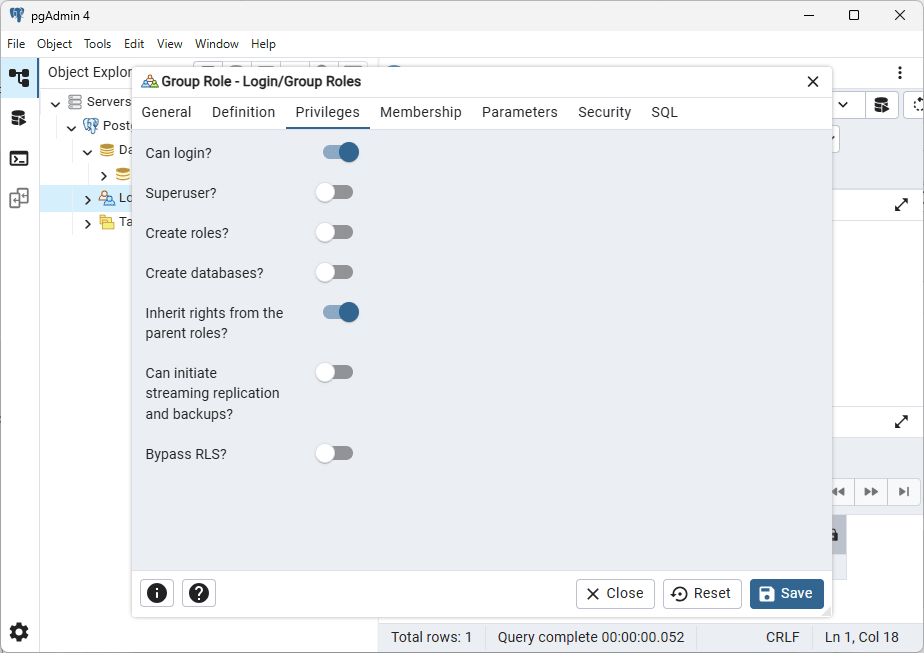
То же мышью. Роль: правой кнопкой по Login/Group Roles → Create → Login/Group Role… → General: Name; Definition: Password; Privileges: Can login? — включить, остальные переключатели не трогать. База: правой кнопкой по Databases → Create → Database… → General: Database и Owner (выбрать свою роль — список ролей берётся с сервера, поэтому роль создают первой); Definition: Encoding — там уже стоит UTF8. В каждом диалоге есть вкладка SQL с командой, которую pgAdmin выполнит по кнопке Save, — её и записывают на лист.
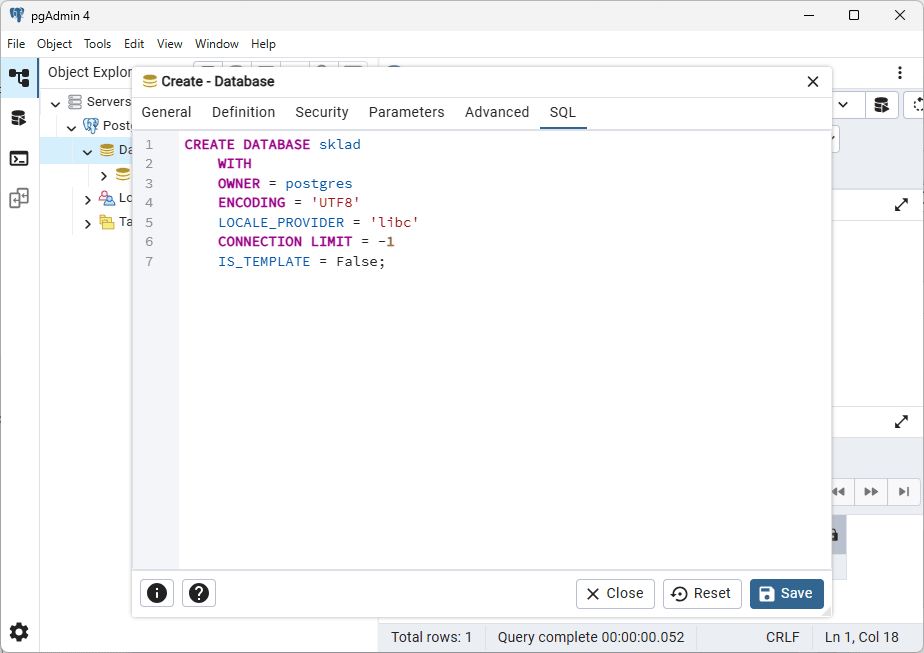
На снимке владелец — postgres: так диалог заполняет поле по умолчанию. В работе выберите в Owner свою роль, и в команде будет OWNER = sklad_user.
Подключение под новой ролью: правой кнопкой по Servers → Register → Server…; General → Name, например sklad_user; Connection → Host localhost, Port 5432, Maintenance database sklad, Username sklad_user и пароль роли. В дереве будет два сервера — это два подключения к одному и тому же PostgreSQL. Дальше Query Tool открывайте на базе sklad под этим вторым подключением. Проверка — запрос SELECT current_user, current_database();.
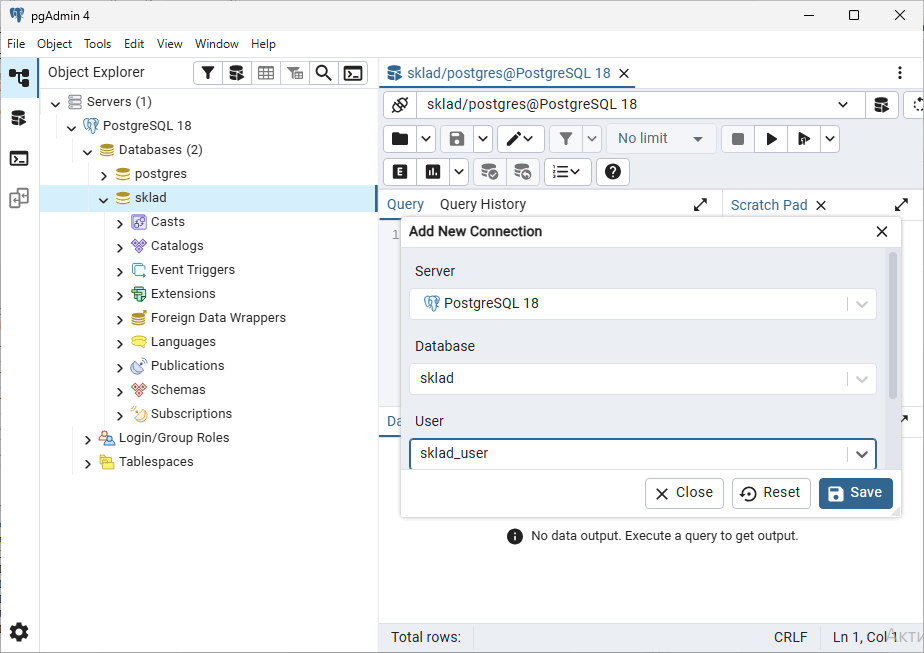
Быстрее — в уже открытом Query Tool, без второго сервера в дереве: щелчок по строке подключения → < New Connection... > → окно Add New Connection: Database — sklad, User — sklad_user, Role не заполнять → Save. pgAdmin предупредит, что несохранённый текст запроса пропадёт, — Yes. Затем спросит пароль роли. Строка подключения станет sklad/sklad_user@PostgreSQL 18.
connection failed … failed: и дальше значки вместо букв. Это ответ сервера на попытку входа до ввода пароля — «пользователь не прошёл проверку подлинности». Сервер пишет его по-русски в кодировке 1251, а pgAdmin ждёт UTF-8, отсюда значки. Введите пароль роли и нажмите OK.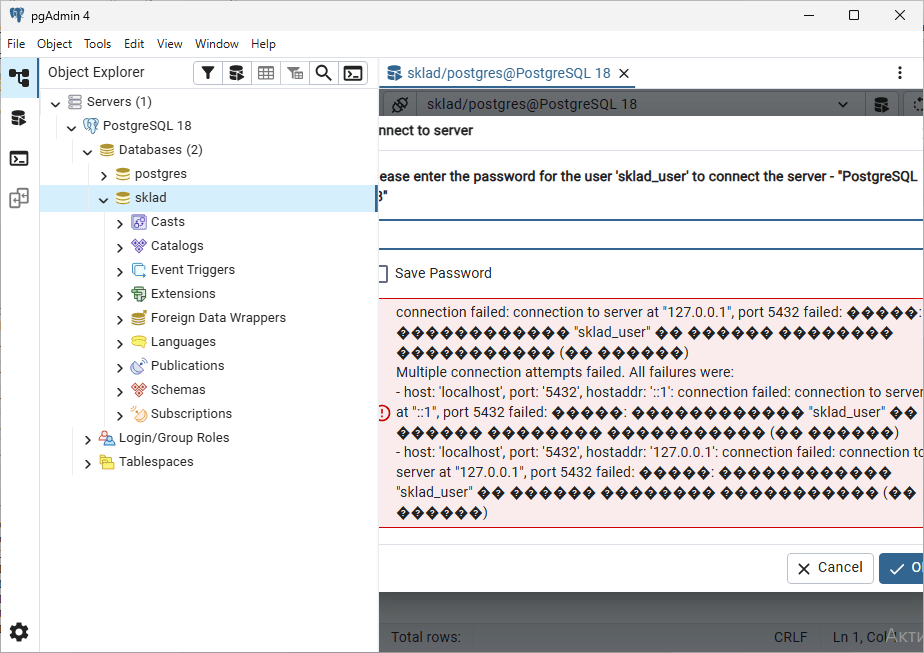
\conninfo — метакоманда, она выполняется в psql: SQL Shell, на вопросы ответить localhost, sklad, 5432, sklad_user.
3. Таблица, ошибка, запрос
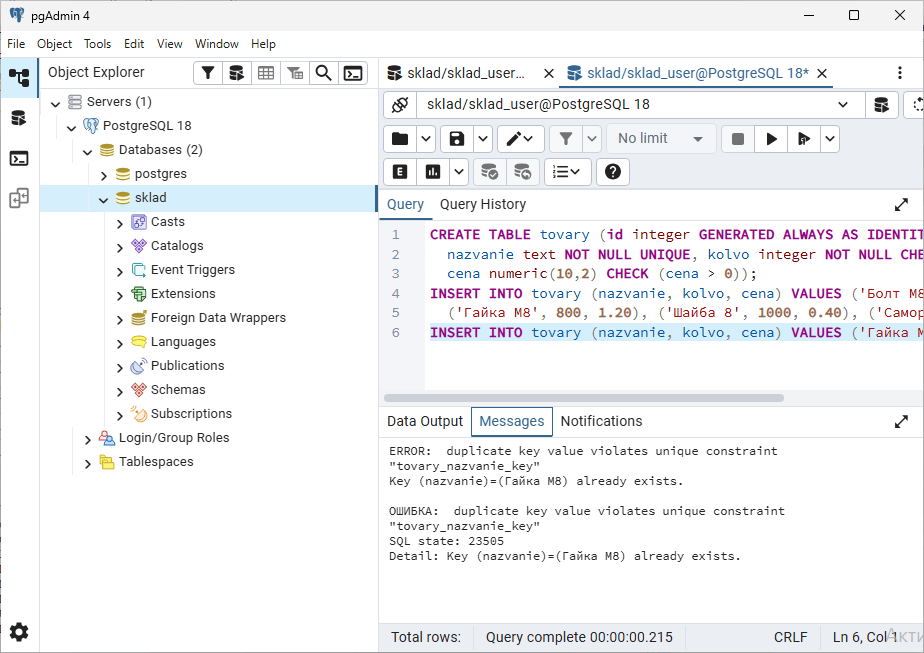
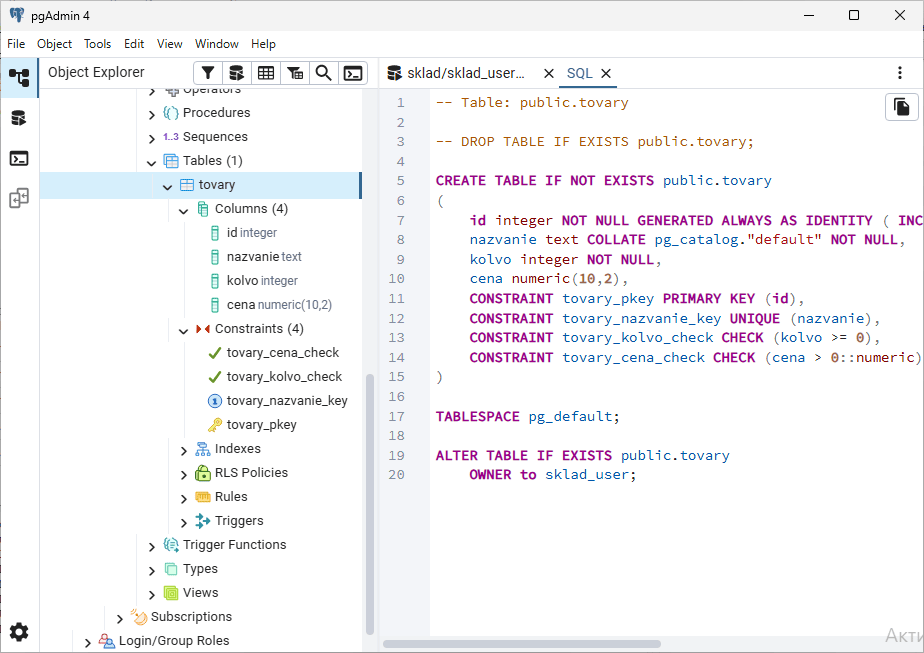
CREATE TABLE— в Query Tool подsklad_user. Чтобы таблица появилась в дереве: sklad → Schemas → public → Tables → правой кнопкой → Refresh. Вкладка SQL у таблицы покажет ограничения с именами, которые им дал сервер, — напримерtovary_nazvanie_key.- Четыре верных строки — одним
INSERTи одним F5. Строку с ошибкой — отдельнымINSERT, выделить и F5. Если выполнить всё вместе, ошибка отменит и верные строки: весь текст — одна транзакция. - Ошибка — на вкладке Messages, и pgAdmin выводит её дважды. Сначала
ERROR: duplicate key value violates unique constraint "tovary_nazvanie_key"и строкаKey (nazvanie)=(Гайка М8) already exists.; потом то же сОШИБКА:в начале, кодSQL state: 23505иDetail: Key …. По-русски в pgAdmin только слово ОШИБКА, текст — английский. В SQL Shell то же сообщение целиком по-русски:ОШИБКА: повторяющееся значение ключа нарушает ограничение уникальности …иПОДРОБНОСТИ: Ключ "(nazvanie)=(Гайка М8)" уже существует.Переписывайте как на экране — обе строки: саму ошибку и подробности. - Номер в
Failing row contains (5, …)(«Ошибочная строка содержит») вырастет при повторной попытке: каждая неудачная вставка расходует номер IDENTITY. Это не ошибка. - Запрос с
sum,max,avg— в Query Tool, ответ в Data Output: столбец назван по функции, значение — как вывел сервер, без округления. Всю таблицу можно посмотреть правой кнопкой по таблице → View/Edit Data → All Rows.
4. Метакоманды
Только в psql: SQL Shell или Tools → PSQL Tool (откроется psql, уже подключённый к выделенной в дереве базе). Список всех метакоманд — \?, справка по SQL-команде — \h; подробно — пункт 07. Если русские буквы в SQL Shell выводятся непонятными символами — пункт 03, про кодовую страницу.
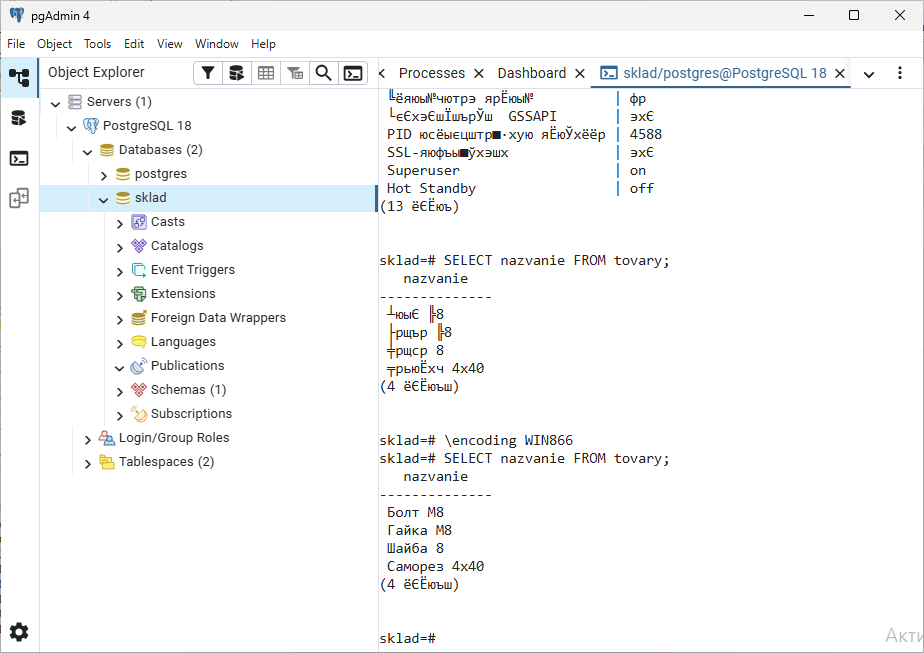
PSQL Tool — это окно командной строки Windows, в котором pgAdmin запускает psql.exe из каталога утилит (Binary paths, пункт 5) под пользователем сервера в дереве, обычно postgres. Русские буквы в нём нечитаемы: и подписи самого psql, и данные. Данные исправляет команда \encoding WIN866 — после неё SELECT выводит названия по-русски; подписи psql (\conninfo, «(4 строки)») так и остаются значками. Метакоманды в PSQL Tool работают, а запросы с русскими данными удобнее выполнять в Query Tool.
5. Резервная копия и восстановление
На лист нужна команда pg_dump — её удобнее выполнить в PowerShell (пункт 03, «Утилиты в командной строке»). В pgAdmin то же самое делают диалоги.
pg_dump, pg_restore и psql из своей папки C:\Program Files\pgAdmin 4\runtime, а на Windows они там не стартуют: им не хватает библиотеки gssapi64.dll, которой в поставке pgAdmin нет. Backup… сразу заканчивается уведомлением Process failed, а в View details — pg_dump: error: Unable to find a dll needed by the utility.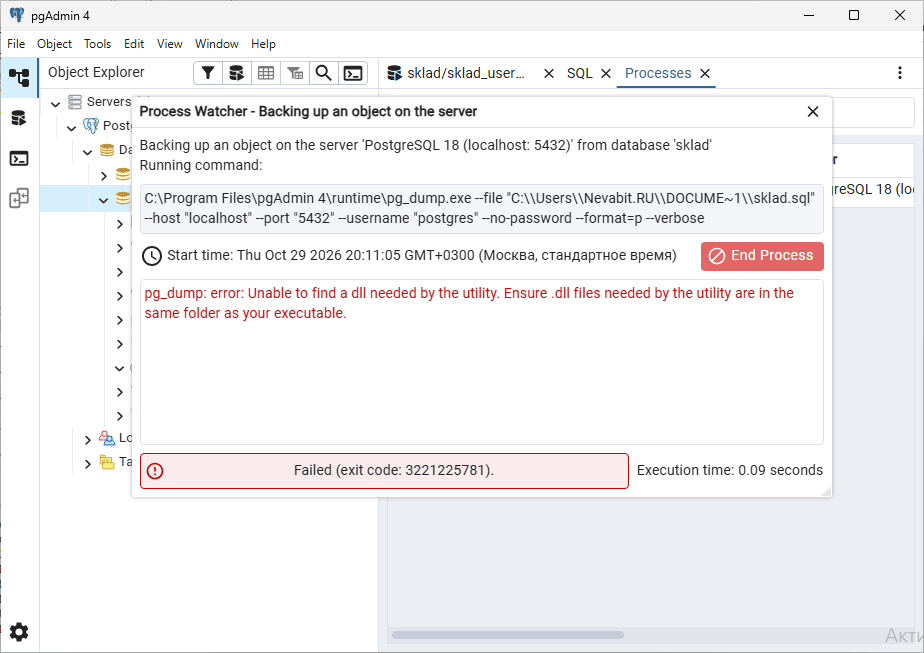
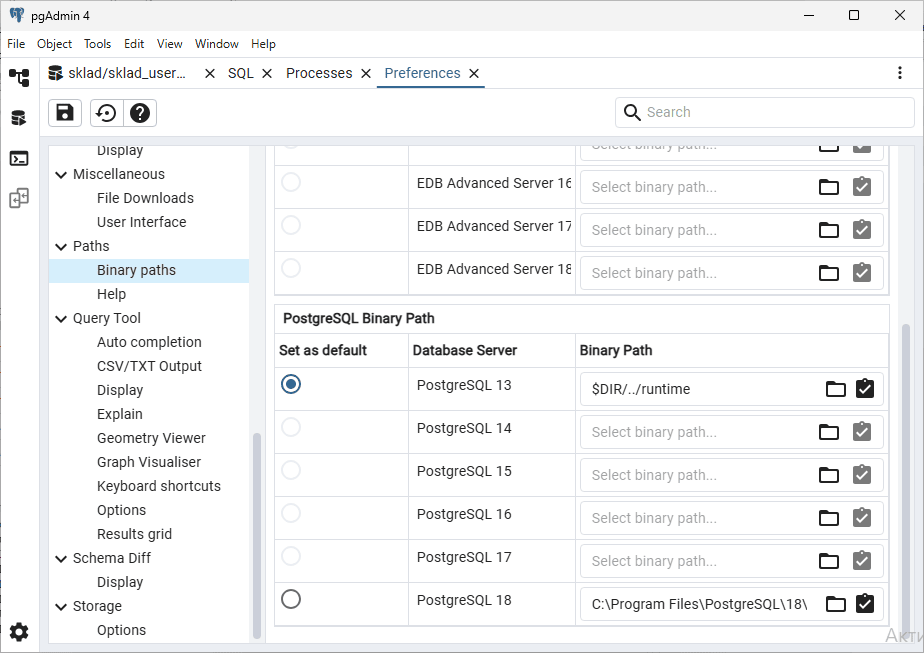
Как указать путь: File → Preferences (или шестерёнка внизу слева) → Paths → Binary paths. В таблице PostgreSQL Binary Path, в строке PostgreSQL 18, впишите C:\Program Files\PostgreSQL\18\bin и нажмите значок проверки справа от поля — откроется окно с версиями pg_dump, pg_restore, psql: 18.6. Затем Save — значок дискеты вверху вкладки. Без Save путь не запоминается. Строку PostgreSQL 13 с $DIR/../runtime и отметку Set as default не трогайте: для сервера 18 pgAdmin берёт путь из строки 18. Настройка хранится в профиле пользователя Windows, поэтому под другой учётной записью её делают заново.
Backup… и Restore…
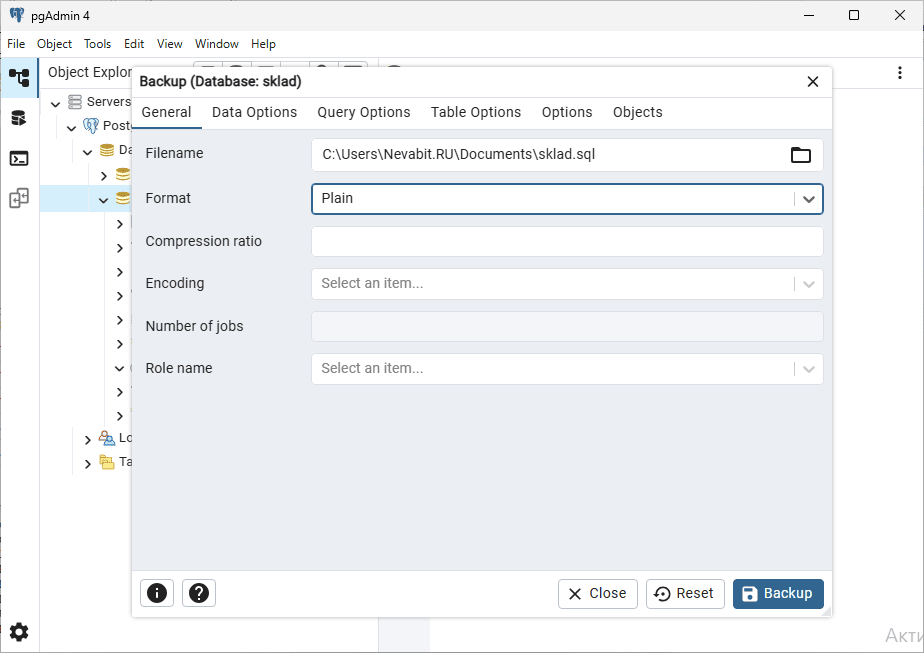
- Копия. Правой кнопкой по базе → Backup… → General: Filename — полный путь и имя файла (можно вписать, можно выбрать значком папки), Format — по умолчанию стоит Custom (
.dumpдляpg_restore), для текстового.sqlвыберите Plain. Role name оставьте пустым: это не пользователь копии, а роль, на которуюpg_dumpпереключится после подключения (ключ--role). Копия снимается под тем пользователем, под которым подключён сервер в дереве, — поэтому база выделяется под вторым подключением,sklad_user. Кнопка Backup запускаетpg_dumpв фоне; об окончании сообщает уведомление справа внизу. - Какая команда выполнилась. «⋮» → Open → Processes → значок листа в строке задачи (View details): командная строка
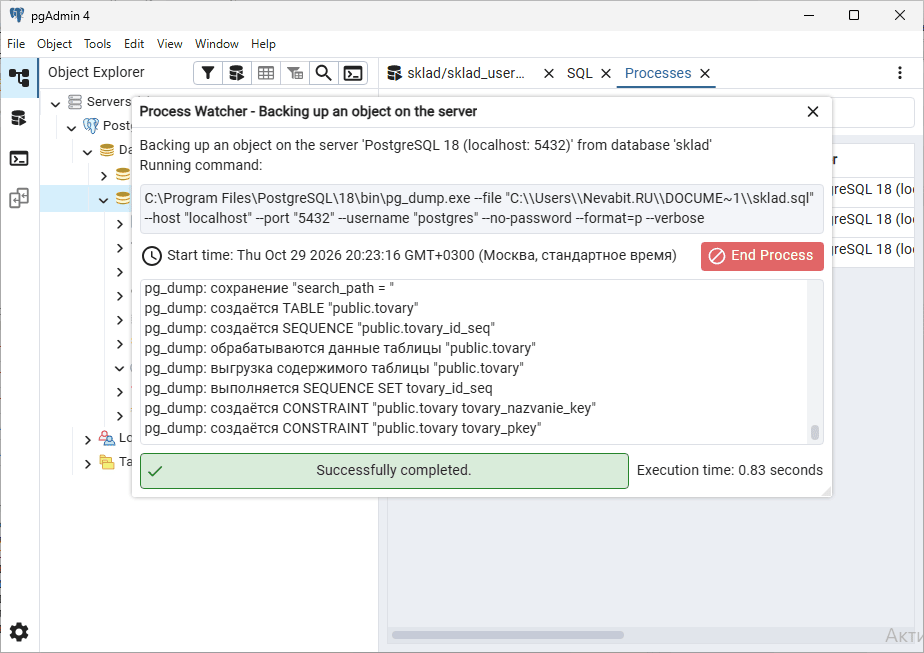
pg_dumpс ключами и журнал. Имени базы в этой строке нет — pgAdmin передаёт его не ключом; на лист допишите-d sklad. Путь к файлу pgAdmin показывает в коротком виде (DOCUME~1вместоDocuments) — это тот же каталог. - Удаление таблицы —
DROP TABLE tovary;в Query Tool или правой кнопкой по таблице → Delete. - Восстановление custom-копии. Правой кнопкой по базе → Restore… → Format: Custom or tar, Filename — файл
.dump, Role name — пусто. Этоpg_restore; восстановление идёт под пользователем подключения. - Восстановление plain-копии. Restore… → Format: Plain, Filename — файл
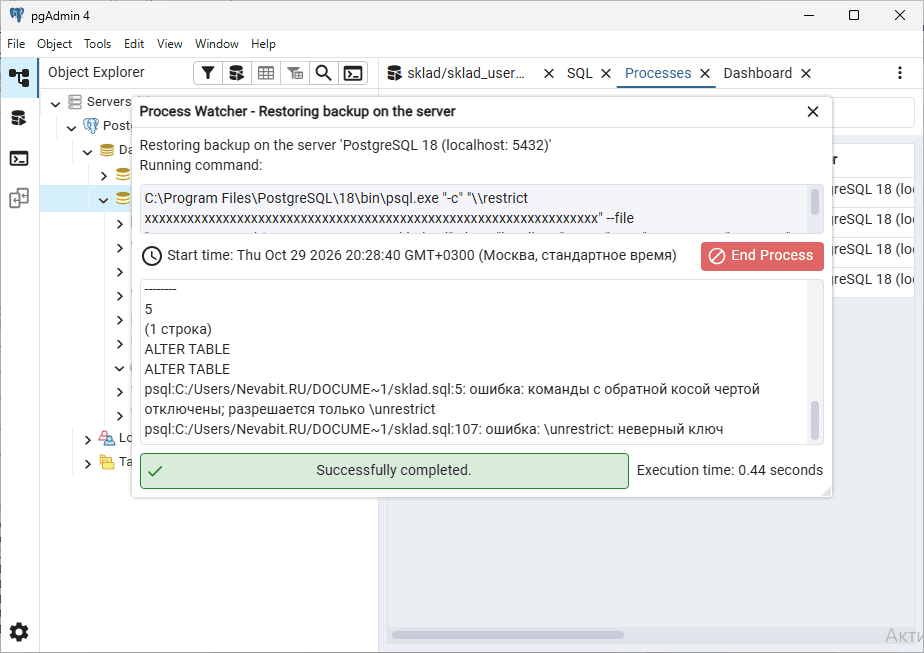
.sql. pgAdmin выполняет его черезpsql. В журнале будут две строки сошибкапро\restrictи\unrestrict— их пишетpg_dump17.6 и новее как защиту файла, на данные они не влияют: итог — Successfully completed. Через Query Tool plain-копию не выполнить: метакоманды\restrictпонимает только psql. Без pgAdmin —psql -fв PowerShell или\iв SQL Shell, путь с прямыми слэшами:\i 'C:/Users/student/sklad.sql'. - Проверка —
SELECT count(*) FROM tovary;: должно быть 4. Размер файла копии — в Проводнике (правой кнопкой → Свойства → Размер, в байтах) или(Get-Item sklad.sql).Lengthв PowerShell.
Ключевые выводы раздела
Запомните главное
- PostgreSQL — процессная архитектура: соединение стоит памяти, поэтому нужен пул
- Кластер — набор баз в одном каталоге данных под одним экземпляром, к отказоустойчивости отношения не имеет
- В Debian конфигурация в
/etc/postgresql/17/main/, данные в/var/lib/postgresql/17/main/; в Docker и PGDG — иначе - Расположение файлов узнаётся запросом
SHOW config_file, а не поиском по диску reloadперечитывает конфигурацию без разрыва соединений;restartобрывает все- У параметра есть контекст: часть требует перезапуска, часть — только
reload ALTER SYSTEMпишет вpostgresql.auto.confи перекрываетpostgresql.conf; источник виден вpg_settings.source- В
pg_hba.confпобеждает первое подходящее правило — порядок строк является логикой work_memвыделяется на каждую операцию, а не на соединение- Кодировка и локаль базы задаются при создании и потом не меняются
- pgAdmin — обычный клиент: Query Tool выполняет SQL, метакоманды понимает только
psql, plain-копию восстанавливает тожеpsql(в pgAdmin — Restore… → Plain); перед первой копией в pgAdmin 9.18 на Windows укажите Binary paths